Convierte marcas en puntos World Athletics directamente en tu hoja de cálculo.
¿Qué hace?
Añade tres fórmulas a Google Sheets: WA_VERSION, WA_SCORE y WA_MARK. Con ellas puedes convertir cualquier marca de atletismo en puntos World Athletics, o al revés, y comparar resultados entre pruebas, atletas o rivales sin salir de tu hoja ni hacer los cálculos a mano.
Pago único. Descarga inmediata. Plantilla lista para usar incluida.
Incluye también la versión para LibreOffice Calc, sin coste adicional.
Tu estadillo, calculado
Escribe la prueba, la atleta y la marca. Los puntos aparecen solos, y también el total del equipo.
G6fx=WA_SCORE($B$2; A6; F6)
Prueba
Atleta
Marca
Puntos
100m
María García
12,61
874
200m
Laura Pérez
25,95
856
400m
Sofía López
57,28
931
800m
Carla Fernández
2:14.14
923
100mH
Alba Ruiz
14,04
1013
Total (18 pruebas)
15197
La pestaña Estadillo de la plantilla, con resultados reales calculados por las fórmulas.
Dos formas de empezar
Elige la que te vaya mejor. Las dos te dan exactamente las mismas fórmulas.
Recomendada
Usa la plantilla
Sin instalar nada. Una hoja con el script ya dentro, más un estadillo, ejemplos y la lista de pruebas.
Abre el enlace de la plantilla que encontrarás en el LEEME.
Pulsa Hacer una copia: se guarda en tu Google Drive.
Empieza a escribir marcas. Ya está.
Añádelo a tu propia hoja
Si ya tienes una hoja de cálculo y quieres las fórmulas en ella.
Ve a Extensiones → Apps Script.
Borra el contenido de ejemplo de Código.gs y pega el script.
Guarda, cierra el editor y recarga la hoja.
Aparece el menú WA 2025 y las fórmulas ya funcionan.
¿Por qué Google pide permiso? La primera vez que se ejecuta cualquier script personalizado en una hoja, Google muestra una pantalla de autorización. Es el proceso normal para todos los scripts, no una señal de que algo vaya mal, y solo aparece una vez.
Añadir el script a tu propia hoja lleva menos de 30 segundos.
Cómo se usan las fórmulas
En este vídeo verás cómo escribir WA_SCORE para convertir una marca en puntos. Como toda fórmula de Google Sheets, empieza por =.
WA_SCORE(género; prueba; marca)
Puedes seleccionar celdas o escribir los valores directamente entre comillas, por ejemplo =WA_SCORE("w"; "800m"; "2:14.14"). Según el idioma de tu hoja, el separador es punto y coma o coma.
Funciones disponibles
Estas son las tres fórmulas que añade el script. Úsalas tantas veces como quieras, en tantas hojas como necesites.
Referencia rápida de las fórmulas disponibles.
Función
Descripción
=WA_VERSION()
Devuelve la versión de las tablas que se usan.
=WA_SCORE(género; prueba; marca)
Convierte una marca en puntos World Athletics.
=WA_MARK(género; prueba; puntos)
Convierte puntos World Athletics en la marca equivalente.
Si algo no es válido, como una prueba desconocida, la fórmula muestra un mensaje que explica el motivo en lugar de un error incomprensible.
Marcas de un minuto o más
Google Sheets convierte entradas como 2:14.14 en una hora. Para evitarlo, pon la columna de marcas en Formato → Número → Texto sin formato, o escribe un apóstrofo delante: '2:14.14. En la plantilla ya está hecho.
Hecho con cuidado, por una persona
Hola, soy David Ballester Ribó, atleta nacional y he construido yo mismo todas las herramientas de esta web. Hice estas fórmulas para que clubes, entrenadores y atletas puedan hacer en sus propias hojas lo que mi calculadora hace en la web, sin copiar números a mano.
Detrás hay el mismo trabajo que en el resto de la web: convertí los PDF oficiales en datos limpios, apliqué las reglas de redondeo tal como las publica World Athletics, deduje las fórmulas que hay detrás de las tablas y comparé los resultados valor a valor hasta que coincidieron todos. Gracias a ese trabajo, además, el script ha pasado de pesar 1,8 MB en su primera versión a solo 81 KB.
David
Comprobado valor a valor
Todas las marcas de todas las tablas, de los 50 metros a los relevos mixtos.
Redondeos oficiales
Aplicados tal como los publica World Athletics, como las pruebas en ruta en segundos enteros.
Correcciones gratuitas
Si algún día se encuentra un error, todos los compradores reciben la versión corregida.
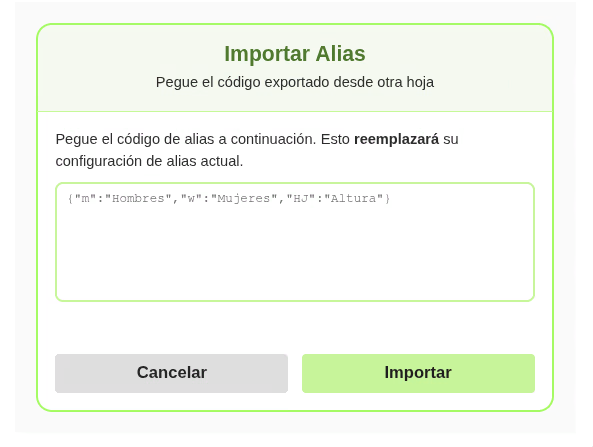
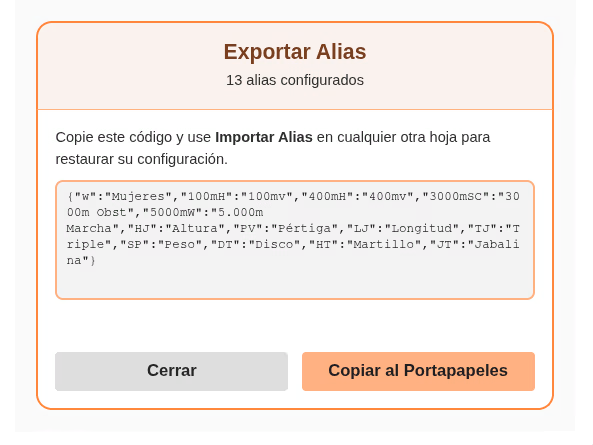
Desde el menú WA 2025 → Configurar alias puedes usar los nombres que ya tienes en tu hoja, como "Mujeres" en lugar de w o "Altura" en lugar de HJ. Configúralos una vez y úsalos en todas tus fórmulas.
Cómo configurar un alias paso a paso.
Los alias son opcionales: los identificadores oficiales siempre funcionan, y la lista completa viene en la descarga. Un identificador original, como HJ, no se puede usar como alias de otra prueba.
Importar y exportar
Si trabajas con varias hojas, exporta los alias de una e impórtalos en las demás, así solo los configuras una vez.
Importa y exporta alias para usarlos en varias hojas de cálculo.
Preguntas frecuentes
¿Necesito saber programar?
No. Con la plantilla no instalas nada: haces una copia y empiezas a escribir. Si prefieres usar tu propia hoja, pegas el script una vez y no vuelves a tocar el código.
¿Funciona en Excel o en LibreOffice?
Hay una versión para LibreOffice Calc, y estoy preparando la de Excel. La publicaré cuando esté completamente probada.
¿Hay algún límite de uso?
No. Úsalas tantas veces como quieras, en tantas hojas y celdas como necesites.
¿Qué pasa cuando World Athletics publique nuevas tablas?
Esta versión usa las tablas de 2025 y siempre las usará. Cuando se publiquen nuevas tablas, sacaré una nueva versión, y quienes hayan comprado la anterior recibirán un enlace con descuento. Si se encuentra un error en esta versión, recibirás la corrección gratis.
¿Depende de algún servidor externo?
No. Las tablas están dentro del script, así que los cálculos no dependen de mi web ni de ningún servicio externo. Como cualquier función de Apps Script, funcionan mientras Google Sheets está conectado.
¿Es un producto oficial de World Athletics?
No. Es un proyecto independiente que reproduce las Tablas de Puntuación oficiales de World Athletics 2025.
Empieza ya
¿Tienes dudas sobre las fórmulas o no sabes si encajan en tu proyecto? Escríbeme y te ayudo.